
Cliarly डाउनलोड करें – पढ़ने और लिखने का सबसे स्मार्ट टूल
Cara Install Ekstensi Chrome
- Klik tombol "Chrome में जोड़ें" di atas.
- Anda akan diarahkan ke Chrome Web Store.
- Klik "Add to Chrome" pada halaman ekstensi.
- Konfirmasi dengan klik "Add Extension" pada popup.
- Ekstensi akan otomatis terpasang dan ikon muncul di toolbar.
- Klik ikon ekstensi di toolbar untuk mulai menggunakan.
Screenshot
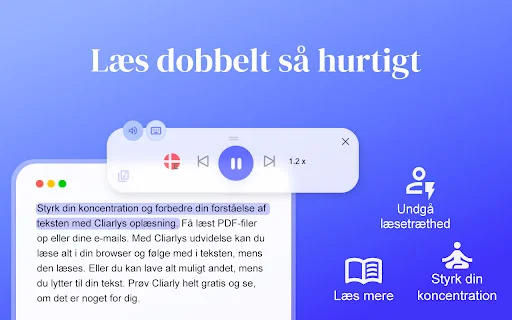
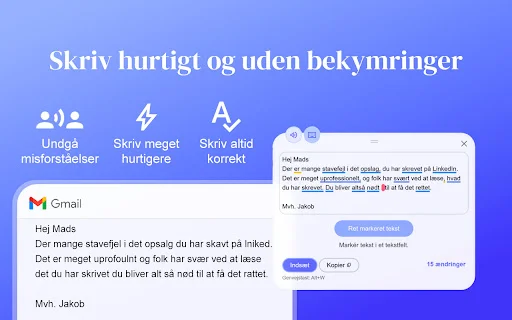
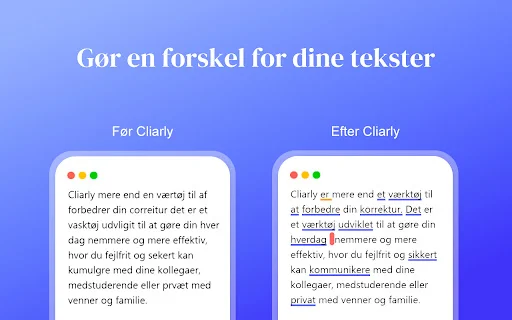
क्या आप अपने लिखने और पढ़ने के अनुभव को सरल और प्रभावी बनाना चाहते हैं? Cliarly एक शक्तिशाली ब्राउज़र एक्सटेंशन है जिसे विशेष रूप से उन लोगों के लिए डिज़ाइन किया गया है जो अपनी उत्पादकता बढ़ाना चाहते हैं। चाहे आप छात्र हों या पेशेवर, यह टूल आपको स्पष्टता के साथ लिखने और बिना किसी परेशानी के जटिल दस्तावेज़ों को समझने में मदद करता है।
भारत में डिजिटल साक्षरता और ऑनलाइन सामग्री के बढ़ते उपयोग के साथ, भाषा की बाधाओं को दूर करना महत्वपूर्ण हो गया है। Cliarly का उपयोग करना बहुत आसान है और यह आपके ब्राउज़र में ही काम करता है, जिससे आप किसी भी वेबसाइट या PDF पर अपने लेखन कौशल को तुरंत सुधार सकते हैं। अब अपनी भाषा की चिंताओं को छोड़ें और Cliarly के साथ अपनी क्षमता को अनलॉक करें।
Cliarly की मुख्य विशेषताएं
- त्वरित और सटीक टेक्स्ट सुधार (Text Correction)
- किसी भी वेबसाइट पर टेक्स्ट को पढ़ने की सुविधा (Text-to-Speech)
- PDF फाइलों को आसानी से सुनने की क्षमता
- टेक्स्ट को फिर से लिखने और बेहतर बनाने का टूल
- उपयोग में आसान कीबोर्ड शॉर्टकट्स (ALT + Q/W)
- कस्टमाइज़ करने योग्य सेटिंग्स (जैसे कोष्ठक छोड़ना)
- सभी ब्राउज़रों के साथ सहज एकीकरण
Cliarly का उपयोग कैसे करें
- Cliarly वेब ऐप को अपने ब्राउज़र में इंस्टॉल करें और ‘Add Extension’ पर क्लिक करें।
- अपने व्यक्तिगत खाते का उपयोग करके लॉग इन करें।
- टेक्स्ट पढ़ने के लिए: किसी भी टेक्स्ट को चुनें और ALT + Q (Mac: Option + Q) दबाएं।
- टेक्स्ट को सुधारने के लिए: इनपुट फ़ील्ड में टेक्स्ट चुनें और ALT + W (Mac: Option + W) का उपयोग करें।
- अपनी आवश्यकताओं के अनुसार सेटिंग्स को अनुकूलित करने के लिए ब्राउज़र के शीर्ष पर स्थित Cliarly आइकन पर क्लिक करें।
अक्सर पूछे जाने वाले प्रश्न (FAQ)
क्या Cliarly मुफ्त है?
Cliarly एक प्रभावी टूल है जिसे आप आसानी से ब्राउज़र एक्सटेंशन के रूप में इंस्टॉल कर सकते हैं। अधिक जानकारी के लिए cliarly.com पर जाएं।
क्या यह PDF फाइलों पर काम करता है?
हाँ, आप PDF फाइलों को ब्राउज़र में खोलकर Cliarly के माध्यम से उन्हें आसानी से सुन सकते हैं। सुनिश्चित करें कि आपने सेटिंग्स में फाइल एक्सेस की अनुमति दी है।
मैं टेक्स्ट को कैसे पढ़ सकता हूँ?
बस उस टेक्स्ट को चुनें जिसे आप सुनना चाहते हैं और ALT + Q (Mac: Option + Q) दबाएं।
क्या मैं टेक्स्ट को बेहतर बना सकता हूँ?
हाँ, Cliarly आपके टेक्स्ट को सुधारने और फिर से लिखने में मदद करता है। बस टेक्स्ट चुनें और ALT + W दबाएं।
समस्या होने पर किससे संपर्क करें?
यदि आपके पास कोई प्रश्न या फीडबैक है, तो आप support@cliarly.com पर हमारी टीम से संपर्क कर सकते हैं।
Cliarly के साथ आज ही अपने लेखन और पढ़ने के तरीके को बदलें! अभी इंस्टॉल करें और बेहतर उत्पादकता की ओर अपना पहला कदम बढ़ाएं।
उपयोगकर्ता Cliarly की गति, टेक्स्ट को पढ़ने की स्पष्टता और इसे फिर से लिखने की क्षमता से बेहद प्रभावित हैं।
Kelebihan
- पढ़ने और लिखने की गति में सुधार
- स्पष्ट और सटीक टेक्स्ट-टू-स्पीच
- टेक्स्ट को फिर से लिखने की उत्कृष्ट सुविधा
- उपयोग में बहुत आसान और स्मार्ट टूल
Kekurangan
- कुछ उपयोगकर्ताओं के लिए बीटा मोड में सीमाएं
- बेहतर प्रदर्शन के लिए निरंतर इंटरनेट कनेक्टिविटी आवश्यक
Ulasan Pengguna
मैंने कभी इतनी अच्छी और तेज़ गति से नहीं पढ़ा और लिखा है। मैं महीनों से इसका उपयोग कर रहा हूँ और यह वास्तव में स्मार्ट है। यह समझ जाता है कि मैं क्या कहना चाहता हूँ।
यह बहुत तेज़ है, स्पष्ट आवाज़ में पढ़ता है, और मुझे विशेष रूप से पसंद है कि यह मेरे टेक्स्ट को फिर से लिख सकता है। यह मेरी सबसे बड़ी समस्या को हल करता है।
मैं इसकी अत्यधिक अनुशंसा करता हूँ। मैं इसके वेब ऐप के बिना ईमेल नहीं लिख सकता।
| ID Ekstensi | ikpgaoegbcmlefnjmhampepmflcndimi |
|---|---|
| संस्करण | 1.10.0 |
| आकार | 9.6 MB |
| Developer | https://cliarly.com |
| Terakhir Diperbarui | |
| Tanggal Rilis | |
| Jumlah Pengguna | 2.000++ |
| Jumlah Ulasan | 8 |
| Chrome Store Ranking | #21920 |
| श्रेणी | Accessibility |
| Tipe | Paid |

Volume Booster डाउनलोड करें – ब्राउज़र के लिए बेस्ट साउंड एम्पलीफायर
support

Myna Portal Chrome Extension डाउनलोड करें – सरकारी सेवाओं का लाभ उठाएं
デジタル庁

Dark Mode Google Docs डाउनलोड करें – आंखों के लिए बेहतरीन डार्क थीम
DarkMode

Allow Copy + डाउनलोड करें – वेब कॉपी सुरक्षा हटाएं और टेक्स्ट कॉपी करें
https://pidevex.com

Switch Access ऐप डाउनलोड करें – अपने डिवाइस को आसानी से नियंत्रित करें
Google LLC

RoSeal डाउनलोड करें – बेहतरीन Roblox अनुभव और कस्टमाइजेशन टूल
https://roseal.live